2025年12月28日時点の情報です。
 ニャーピン
ニャーピンデスクトップPCで価格を抑えたい人でBluetooth機能が非対応のものを購入する人もいるかと思います。そんなデスクトップPCにおいてBluetooth機器を使いたいと思ったとき、別途Bluetoothアダプタを購入すると思うんだけど、、、
 ピンスケ
ピンスケそういうふうに検討している人の中でも「安いUSBアダプタで本当に安定するのか?」、「設定が面倒だったり、結局使わなくなるんじゃないか?」と迷う人は多いと思います。
※情報は常に変動するのでタイミングによっては商品情報が異なる場合があります。公式サイト・商品ページ等のリンク先を記載していますので、購入を検討をしている人は必ずリンク先の情報をご自身でご確認ください。当ブログはあくまでお得情報の紹介がメインなので購入は自己責任となります。ご了承ください。
広告
初日レビュー|小ささと手軽さは本当だった
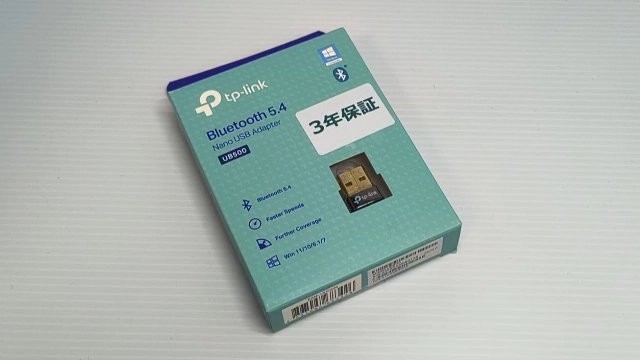
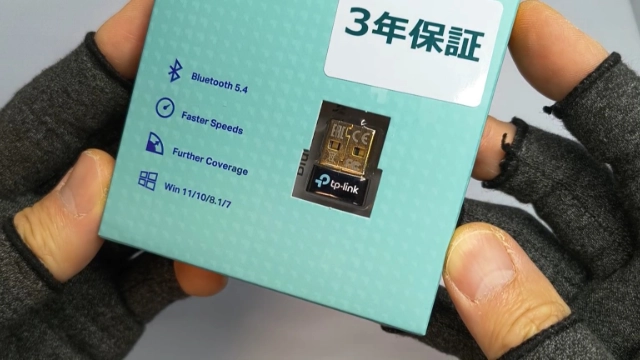

今回は、Bluetooth非対応のデスクトップPCで使う目的で、TP-Link UB500を購入しました。購入したのはAmazonで、セールの時に購入したので価格は950円くらいだったと記憶しています。通常価格でも1,100円ですし、試しやすい価格帯だったのも選んだ理由のひとつです。購入前に一番気になっていたのは、「製品が小さすぎて通信接続の安定性に問題が出ないか」という点でした。価格もかなり安いため、最大7台接続という表記を少し疑っていたのも正直なところです。
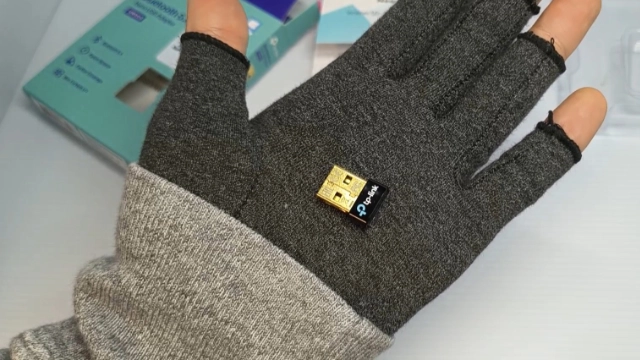
実際にWindows11のデスクトップPCへ挿してみると、USBポートに差し込んだ瞬間にパソコン側が認識し、特別な設定は一切不要でした。Bluetooth機器の追加画面を開くとすぐにマウスやヘッドホンが表示され、「本当に挿すだけで使える」という第一印象は想像以上に良かったです。
ピンスケ筐体は非常に小さく、パソコンの外観をほとんど損なわず、出っ張りも最小限で、このサイズ感なら挿しっぱなしでも邪魔にならないだろうと第一印象で感じたです。
注意:Bluetooth 5.4の機能を使うには公式ドライバーが必要な場合あり
本製品はUSBポートに挿し込むだけでBluetooth機器を利用できますが、Bluetooth 5.4としての機能をフルに利用するには、環境によってはTP-Link公式サイトから最新のドライバーをインストールする必要があるようです。私の使用環境(Windows11)では、基本的なBluetooth接続については標準状態でも問題なく使えましたが、仕様上は公式ドライバーの導入が前提となっています。Bluetoothのバージョンや機能を正確に活用したい場合は、事前に公式情報を確認しておくと安心です。
ニャーピン公式サイトの製品ページ内のサポートからドライバーの情報を確認できるんよ。
- 本体が非常に小さく、パソコンの外観を損ねにくい
- Windows11ではドライバー不要で挿すだけ
- 初期設定の手間が一切なかった
- Bluetooth 5.4を利用するには最新ドライバーをインストールする必要がある
- サイズの小ささに対する不安は初日で軽減


※紹介している価格については全て税込価格で表記しております。
※最新の情報については必ず各ショッピングサイトをご確認ください。
※価格や在庫は頻繁に変動するので商品の情報は閲覧時と異なる場合があります。
数日使って分かったこと|安定性への不安は消えた
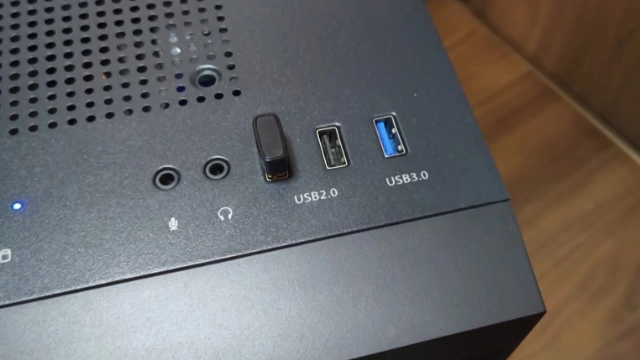
パソコン上部で使用した例
数日間、マウス・キーボード・スピーカー(ヘッドホンの時もあった)の3台を同時にBluetooth接続して使いましたが、音の遅延や途切れ、操作遅延は一切発生せず、「安いから不安」という印象はこの時点でほぼ払拭されました。特に印象的だったのは、Bluetooth接続していること自体を意識しなくなった点で、毎回の接続や再接続で手間取ることもなく、有線時代とほぼ同じ感覚で使えるのは想像以上に快適でした。
一方で気づいた点として、パソコンをスリープ状態にした場合、Bluetoothマウスを動かしたりキーボードを押してもスリープ状態を解除できないケースがありました。これはパソコン本体側がスリープ状態になっているのだからBluetooth接続が解除されていると考えるのが普通かなと思います。電源ボタンを押せば問題なく復帰しますが、人によっては少し煩わしく感じる可能性はあります。
ニャーピンもしかしたら、使っているマウスやキーボードが原因の可能性も否めないので、そこは注意点として心に留めておいたほうがいいかなと思うんよ。
ピンスケこれも使用するパソコンによって異なるのかもしれないけど、自分が使っているパソコンは電源ボタンを押せば普通にスリーブ状態は解除できたので、普段電源をオンにする手順でこれは回避できました。自分は特に大きな問題にはならないと思ったです。
- 3台同時接続でも遅延・途切れは発生しなかった
- 安定性に関する不安は数日で解消
- Bluetooth接続を意識せず使えるレベル
- スリープ復帰はパソコン仕様依存で好みが分かれる
広告
1か月|挿しっぱなし運用が完全に定着
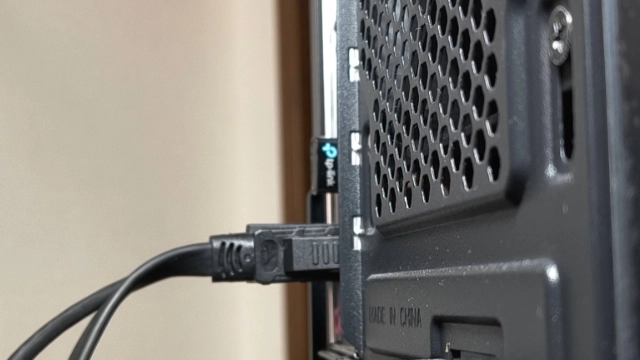
パソコン後ろ側で使用した例
1週間ほど使った時点で、接続の安定性や不具合について不安に感じることはなくなり、それ以降は特に意識することもなく挿しっぱなしで使用するようになりました。パソコンの掃除や移動をするときも「外したほうがいいかな」と考えることはなく、そのまま使い続けられる点は小型USBアダプタならではの利点だと感じました。
画像ではちょっとボケてしまっていますが、他のケーブルと比較しても全然出っ張っていないことが分かるかと思います。
Bluetooth 5.4という数値的なスペックについても、実際の使用で困る場面がないことが一番の評価ポイントになり、日常用途で性能不足を感じることはありませんでした。
ニャーピンぶっちゃけ相当最新のBluetooth性能を持っている機器じゃない限りは「Bluetooth 5.4」で日常生活の利用環境で充分な機能性を発揮することができると思うんよ。
ピンスケデスクトップPCのUSBポートにずっと挿しっぱなしでも何も不自由しなかったのは利便性がとても良く感じたです。最近のノートパソコンならBluetooth機能は標準装備だろうし、デスクトップPCの場合はUSBポートの数も多いだろうからUSBポートの数とかそういう面においても不便は感じなかったです。
- 挿しっぱなし運用が完全に定着
- パソコンの移動や掃除でも外す必要を感じなかった
- スペックより体感の安定性を重視
- 日常用途では性能不足を全く感じない
約2か月使った今の結論|地味だけど外れがない選択
約2か月使い続けた現在の評価としては、「派手さはないが、安心して使い続けられるBluetoothアダプタ」という印象です。挿しっぱなしでも邪魔にならず、設定で悩むこともなく、Bluetooth接続を日常的に使える環境が自然に定着しました。スリープ復帰時の挙動については好みが分かれる部分ですが、普段から電源ボタンでパソコンを起動している人であれば、大きなデメリットにはなりにくいと思います。
- 長期間使っても評価は安定
- トラブルがなく存在を意識しない使い心地
- スリープ挙動は理解していれば問題になりにくい
- 安心感重視のBluetoothアダプタ
ニャーピン購入してから2か月経っても特に遅延・途切れなどは生じることなく、普通に利用することができているんよ。
広告
向いている人・向いていないかもしれない人
向いている人
- デスクトップPCでBluetoothを使いたい
- 設定が苦手・面倒に感じる
- デスク環境をスッキリさせたい
Bluetooth非対応のデスクトップPCを使っている人、設定やドライバー調整に時間をかけたくない人、マウス・キーボード・ヘッドホンなどを無線化したい人、PCの外観や配線をスッキリさせたい人。
向いていないかもしれない人
- スリープ復帰をマウス操作で行いたい
- PC外観の色や統一感を強く重視する
- Windows7での導入に不安がある
PCスリープ解除をBluetooth操作だけで完結させたい人、白色系PCで外観デザインを強く重視している人、Windows7環境でドライバー導入が不安な人。
広告
まとめ|「とりあえずこれでいい」ではなく「これで十分」
TP-Link UB500は、「とりあえず安いBluetoothアダプタ」ではなく、実際に使って困らない、無難で安心できる選択肢だと感じました。Bluetooth非対応PCを日常用途で快適に使えるようにしたいなら、過度な期待をしすぎなければ満足度は高い製品だと思います。
- 価格に対して安定性が高い
- 設定不要で導入しやすい
- 日常用途では不満が出にくい
- 初めてのBluetoothアダプタとしても選びやすい
【最新情報の確認はこちら】
⇨ AmazonでTP-Link UB500の商品ページを見る
⇨ 楽天市場でTP-Link UB500の商品ページを見る
⇨  Yahoo!ショッピングでTP-Link UB500の商品ページを見る
広告
スマートフォン本体のセール情報や、格安SIM(IIJmio など)のキャンペーン情報をまとめています。端末購入と回線契約をセットで検討したい場合に寄り道しやすい内容です。
→ 「スマホ本体・格安SIMのお得情報一覧はこちら」
左手デバイスやマウス、USBケーブル、モニターなど、作業環境の改善に関わる周辺機器で“今お得に買えるモデル”を整理しています。作業環境をアップデートしたいときに確認されることが多い内容です。
→ 「PC周辺機器・入力デバイスの記事一覧はこちら」
PCまわりのガジェットで“今お得に買えるモデル”をまとめています。キーボードやマウス以外の周辺機器の動向をあわせて把握したい場合にも適した内容です。
→ 「PC関連機器のお得情報一覧はこちら」
モニターやデスク周辺の機器でセール対象になりやすいモデルを整理しています。周辺機器全体の“買い時”を確認したい時に寄り道しやすい内容です。
→ 「モニター関連のお得情報一覧はこちら」
※画像をクリックでプロフィールページに移動できます

【✅️ YouTube動画はこちらをチェック☟】
ダイソー330円の充電式COBライト、正直どうなのか実測レビュー
🆙 2026/01/08
KODAK Mini Shot 3 レトロ【大幅値引クーポン+還元で実質最安】Amazonでセール中!撮ってすぐプリントできるレトロカメラ
🆙 2025/11/11
【コスパ最強】USBポートに挿すだけでBluetooth機能追加!? TP-Link UB500が想像以上に快適すぎた!
🆙 2025/11/8
【期間限定】これは見逃せない!ROG Phone 8 ProがASUS Store 楽天市場店で超特価に【クーポン×ポイント還元】【2025年10月23日時点情報】
🆙 2025/10/23