2025年12月26日時点の情報です。
 ニャーピン
ニャーピンこの記事では、実使用を通して分かった充電仕様の注意点や、バッテリーはどこまで期待できるのかを体験ベースで整理しているんよ。
※記事投稿時点の販売ページ等の情報を整理しています。
※情報は常に変動するのでタイミングによっては商品情報が異なる場合があります。公式サイト・商品ページ等のリンク先を記載していますので、購入を検討をしている人は必ずリンク先の情報をご自身でご確認ください。当ブログはあくまでお得情報の紹介がメインなので購入は自己責任となります。ご了承ください。
Type-C端子=何でも充電できる、ではない

USB Type-C挿し込み口
充電端子がType-Cなのは、素直に評価できるポイントでした。安価な製品にありがちなMicro USB Type-Bではなく、最近のスマホやガジェットと同じ形状なので、見た目や印象としては安心感があります。
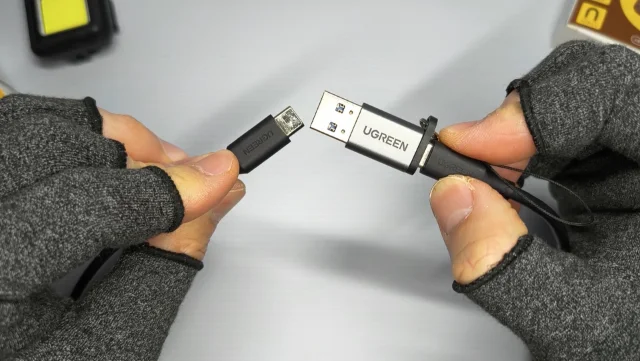
ただし、このライトは Type-C × Type-Cケーブルでは充電できず、Type-A × Type-Cが必要でした。つまり、コンセント側が昔ながらのUSB-A端子でないと充電できません。
USBケーブル側
- Type-C端子だが、Type-C同士では充電不可
- USB-A → Type-Cケーブルが必要
- ケーブルを選ぶ点が地味に不便
これは、本体側が「電力のやり取りを細かく判断する仕組み」を持っていないためです。最近のスマホのように「どれくらい電気を流していいか」を充電器と相談する機能(PD)がなく、昔ながらのUSB-A充電器から電気をもらう前提のシンプルな作りになっています。そのため、充電器側がType-Cのみの場合、「どう電気を流せばいいか分からない」状態になり、結果として充電できない挙動になります。
 ピンスケ
ピンスケ最近はType-C×Type-Cの充電ケーブルが主流になってきてますよね。
スマホやPCにもそのままType-Cが使えるからType-A×Type-Cのケーブル、対応している充電器を持っていないことがあるかもしれないから注意が必要です。
※紹介している価格については全て税込価格で表記しております。
※最新の情報については必ず各ショッピングサイトをご確認ください。
※価格や在庫は頻繁に変動するので商品の情報は閲覧時と異なる場合があります。
PCのUSBポートから充電しないよう書かれている理由
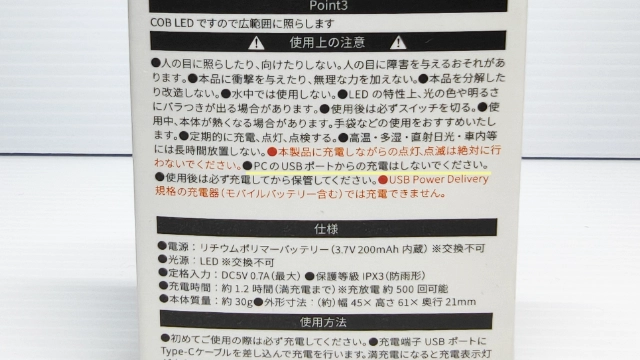
パッケージには「PCのUSBポートから充電しないでください」という注意書きもあります。一応、充電はできるのですが、この表記の意味を調べてみたらちゃんと理由がわかりました。
PCのUSBポートは、スマホ充電用ではなく、本来はマウスやUSBメモリなどをつなぐためのものです。なので、PC側は省電力のために、電気を弱くしたり、勝手に止めたりすることがあります。このライトのようなシンプルな充電回路だと、その影響を受けやすく、「充電されない」「途中で止まる」といったトラブルにつながりやすいです。
そういうことみたいなので、別途USBType-Aを利用できる充電器を用意しておく必要があります。
こういうやつ👇️

 ポチップ
ポチップ
- PCのUSBは充電はしないように記載がある
- 正しく充電するには別途USBType-Aが利用できる充電器が必要
ニャーピンそのため、USB-A出力の充電器やモバイルバッテリーを使う前提で考えたほうが安心だと感じたんよ。
広告
充電ランプの挙動で感じた不安

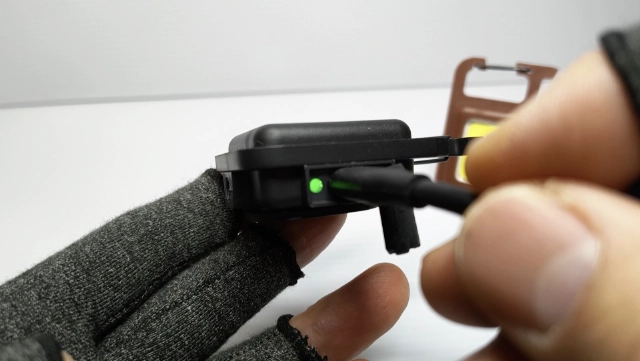
充電中はランプが赤、満充電で緑に変わる仕様だと製品箱に記載があります。
ニャーピン充電に関する画像になるんだけど、撮影の関係で画像は「USB Type-C挿し込み口」、「充電中」はブラウン、「満充電」はブラックの画像になるんよ。
カラーが変わって申し訳ないんよ。
仕組み自体は分かりやすいのですが、実際には色の切り替わりが少し早く感じました。「もう満充電?」と思ってしまうタイミングがあり、本当に最後まで充電できているのか判断しにくい印象です。
- 赤→緑で満充電を示す
- 思ったよりも赤→緑に変わるのが早い
- 「本当に満充電か?」と分かりづらい
ピンスケこれだけで使えない判断にはなりませんが、多くの人が「これで大丈夫かな?」と不安になりやすいポイントかなと思います。まぁそこは330円なので仕方ないかなと。
バッテリー持ちはどこまで期待できるか
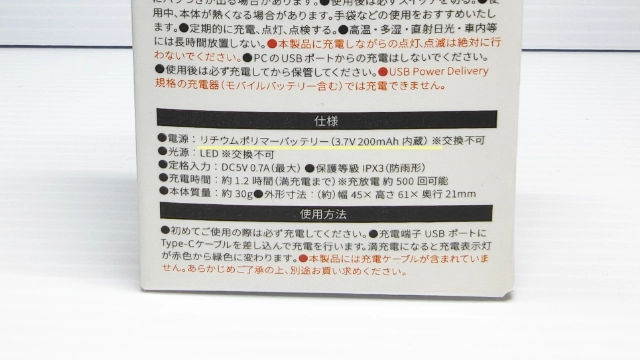
- バッテリー容量は小さめ
- ぶっちゃけ明るさを保てる時間は長くない
どのモード(ブースターモード、強モード、弱モード)をしばらく使っていると徐々に暗くなっていくため、「どれくらいの時間、どの明るさを期待するか」を意識しながら使う必要があります。強・弱モードであればブースターモードよりは長く使えますが、それでも長時間の連続使用を前提にしたライトではありません。(必要な明るさを維持するなら)
あくまで「短時間用」「一時的に使う」前提で考えたほうが、ギャップは少ないと感じました。
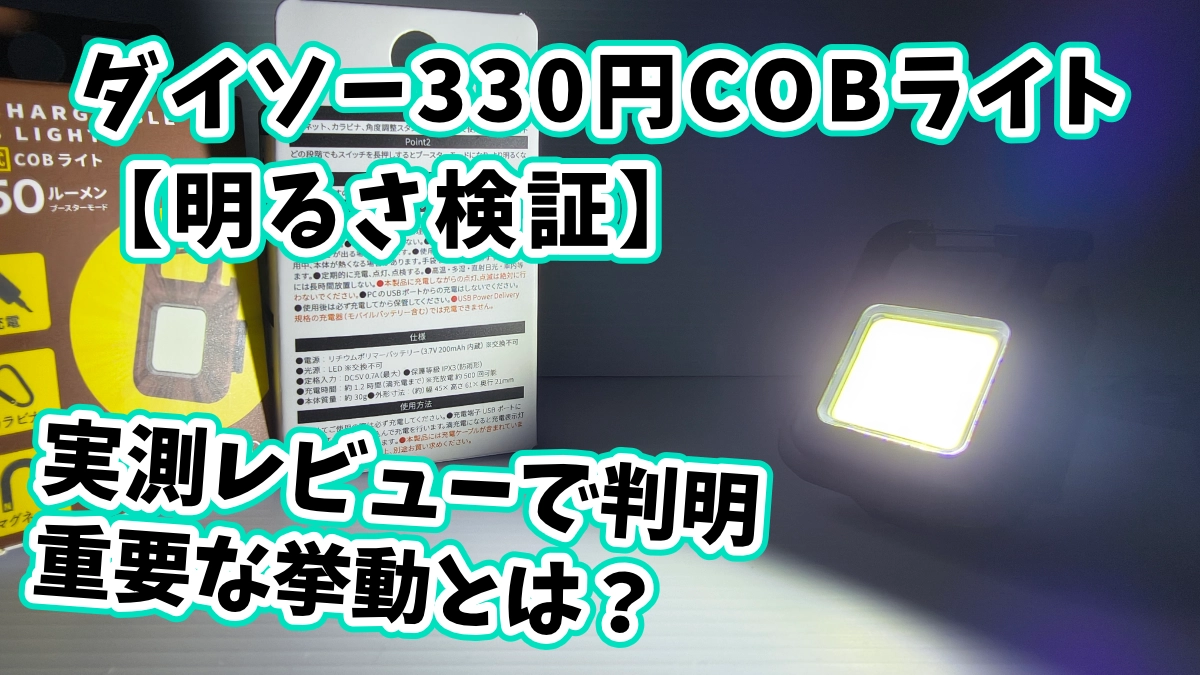
ここまで読むと、「その短い使用時間の中で、実際どれくらい明るいのか」、「250ルーメンという表記は、どの場面なら頼れるのか」といった点が気になってくると思います。
ニャーピン点灯直後の明るさの体感や、補助照明として成立するかどうかについては、明るさに焦点を当てて整理した別記事で詳しくまとめているんよ。
広告
充電・バッテリー面の結論
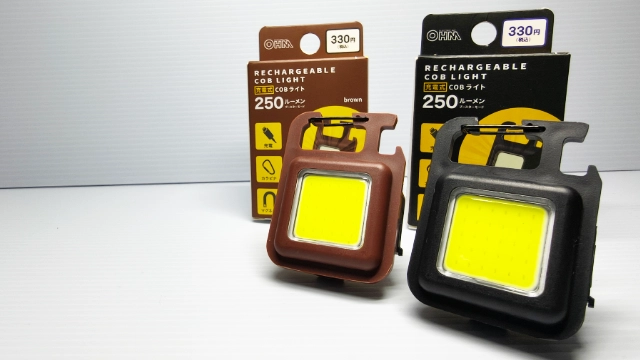
このライトの充電やバッテリー周りは、理解して使えば問題ないが、知らずに買うと戸惑いやすい構成だと感じました。
性能そのものが極端に悪いというよりも、「どういう前提で作られているか」を把握しているかどうかで、満足度が大きく変わるタイプの製品です。
- Type-C端子でも、使えるケーブルや充電器は限られる
- PCのUSBポートからの充電は安定しにくく、避けたほうが安心
- 「3.7V/200mAh」という少量バッテリーなので、短時間使用前提で考えるべき
これらの点を理解したうえで使えば、「Type-Cなのに充電できない」「思ったより早く暗くなる」といった不満は感じにくくなります。逆に、スマホと同じ感覚で充電できると思っていたり、ある程度の連続使用を期待していた場合は、ギャップを感じやすいかもしれません。
使い方としては、「少し暗いときに一時的に照らす」、「メインのライトとは別に、予備として持っておく」といった位置づけがしっくりきます。常に使うライトというよりも、“必要なときにだけ出番がある道具”として考えると、330円という価格相応に役割を果たしてくれる印象です。
充電仕様やバッテリーのクセを含めて全体像を整理すると、このライトは万能さよりも割り切りやすさを重視した製品だと言えます。どこまで期待していいのかを事前に理解しておくことで、「安いから失敗した」という感覚を避けやすくなるはずです。
これらを理解したうえで、「少し暗いときに照らす」、「予備として持っておく」といった使い方であれば、330円という価格相応の役割はしっかり果たしてくれると感じました。
ピンスケ全体的な使用感や、明るさ・使いどころについては別記事でまとめています。総合的に判断したい場合は、そちらもあわせて参考にしてみてください。
330円 ダイソー充電式COBライト【全体的な使用感などの記事はこちら】
330円 ダイソー充電式COBライト 明るさと維持時間を深掘り
広告
スマートフォン本体のセール情報や、格安SIM(IIJmio など)のキャンペーン情報をまとめています。端末購入と回線契約をセットで検討したい場合に寄り道しやすい内容です。
→ 「スマホ本体・格安SIMのお得情報一覧はこちら」
左手デバイスやマウス、USBケーブル、モニターなど、作業環境の改善に関わる周辺機器で“今お得に買えるモデル”を整理しています。作業環境をアップデートしたいときに確認されることが多い内容です。
→ 「PC周辺機器・入力デバイスの記事一覧はこちら」
広告
PCまわりのガジェットで“今お得に買えるモデル”をまとめています。キーボードやマウス以外の周辺機器の動向をあわせて把握したい場合にも適した内容です。
→ 「PC関連機器のお得情報一覧はこちら」
モニターやデスク周辺の機器でセール対象になりやすいモデルを整理しています。周辺機器全体の“買い時”を確認したい時に寄り道しやすい内容です。
→ 「モニター関連のお得情報一覧はこちら」
※画像をクリックでプロフィールページに移動できます

【✅️ YouTube動画はこちらをチェック☟】
ダイソー330円の充電式COBライト、正直どうなのか実測レビュー
🆙 2026/01/08
KODAK Mini Shot 3 レトロ【大幅値引クーポン+還元で実質最安】Amazonでセール中!撮ってすぐプリントできるレトロカメラ
🆙 2025/11/11
【コスパ最強】USBポートに挿すだけでBluetooth機能追加!? TP-Link UB500が想像以上に快適すぎた!
🆙 2025/11/8
【期間限定】これは見逃せない!ROG Phone 8 ProがASUS Store 楽天市場店で超特価に【クーポン×ポイント還元】【2025年10月23日時点情報】
🆙 2025/10/23